Temps lecture : ~12 min
Vous voulez suivre les conversions de votre site, mesurer vos campagnes publicitaires ou connecter GA4 — mais l'idée de toucher au code vous freine ? Google Tag Manager (GTM) est précisément fait pour ça. Une fois installé (et c'est la seule fois où vous aurez besoin d'un développeur, ou de 10 minutes dans votre back-office), vous pouvez déployer n'importe quelle balise de tracking en quelques clics, sans rouvrir le code source.
Dans ce guide, vous apprenez à créer votre premier conteneur GTM, installer vos balises Google Analytics et publier votre configuration — le tout sans écrire une seule ligne de JavaScript.
Ce guide s'adresse à : responsables marketing, chefs de projet, indépendants et toute personne qui gère un site sans équipe technique au quotidien.
Ce qu'est vraiment GTM — et ce que ce n'est pas
GTM n'est pas un outil d'analytics
Beaucoup de débutants confondent GTM et Google Analytics. Ce sont deux outils distincts qui fonctionnent ensemble :
Google Tag Manager est un gestionnaire de balises : c'est la télécommande universelle de votre site. Il dépose et déclenche des scripts tiers (GA4, Meta Pixel, LinkedIn Insight, scripts de conversion Google Ads…) sans que vous ayez à modifier votre code à chaque fois.
Google Analytics 4 est l'outil d'analyse : c'est lui qui collecte, stocke et visualise vos données de visite.
GTM est le chef d'orchestre. GA4 (ou Matomo, ou Piano Analytics) sont les musiciens.
Pourquoi passer par GTM plutôt que d'installer GA4 directement ?
Vous pourriez coller le code GA4 directement dans le <head> de votre site. Beaucoup le font. Mais dès que vous avez besoin d'ajouter un deuxième outil (Meta Pixel, Hotjar, un pixel de conversion LinkedIn…), vous retournez dans le code. Et recommencez. Avec GTM, vous faites cette manipulation une seule fois, puis vous gérez tout depuis une interface.
En résumé : GTM vous rend autonome sur le tracking. C'est l'objectif de notre formation Google Tag Manager — vous donner cette autonomie en une journée.
Ce dont vous aurez besoin
Un compte Google (Gmail suffit, mais si vous êtes emmené(e) à travailler avec des grands compte, ayez un compte Google avec votre adresse mail pro)
Un accès à votre site pour coller deux bouts de code (back-office WordPress, Webflow, Shopify… ou un accès FTP/serveur)
Environ 1h pour ce guide complet
Étape 1 — Créer votre compte et votre conteneur GTM
1.1 Aller sur tagmanager.google.com
Rendez-vous sur tagmanager.google.com et connectez-vous avec votre compte Google. Cliquez sur Créer un compte.
1.2 Remplir les informations du compte
GTM distingue deux niveaux :
Le compte : représente votre entreprise (ou votre agence). Un compte peut contenir plusieurs conteneurs.
Le conteneur : représente un site web ou une application. C'est à ce niveau que vit votre configuration.
Remplissez :
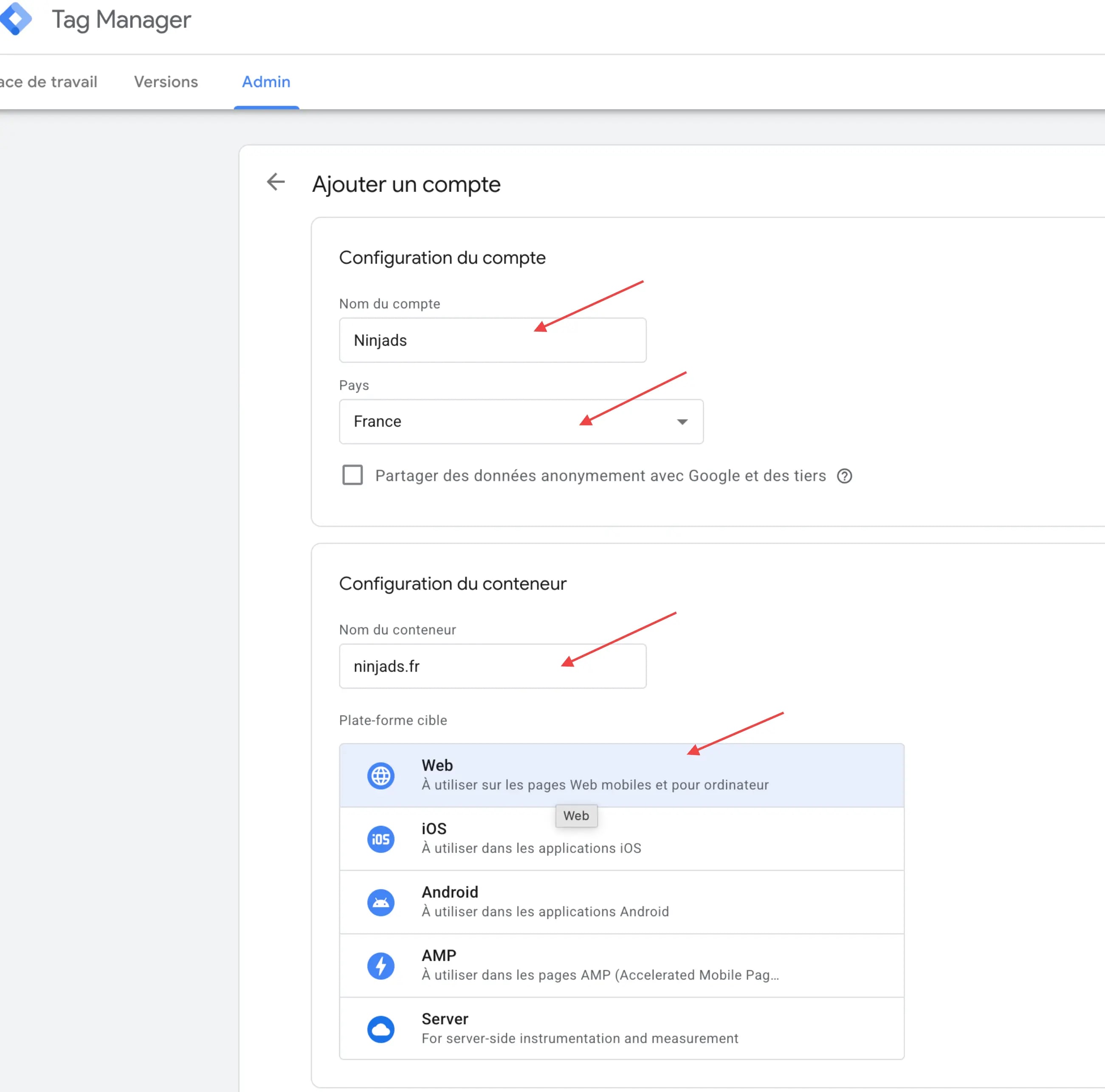
Nom du compte : nom de votre entreprise
Pays : France
Nom du conteneur : l'URL de votre site (ex :
monsite.fr)Type de conteneur : Web
Acceptez les conditions d'utilisation.
1.3 Récupérer votre ID de conteneur
Après création, GTM vous affiche votre ID de conteneur au format GTM-XXXXXXX. Notez-le, vous en aurez besoin.
Étape 2 — Installer le snippet GTM sur votre site
GTM vous fournit deux fragments de code à installer. C'est la seule étape technique du guide — et elle prend moins de 5 minutes dans la plupart des CMS.
2.1 Les deux snippets GTM
Après création du conteneur, GTM affiche automatiquement une fenêtre avec deux blocs de code :
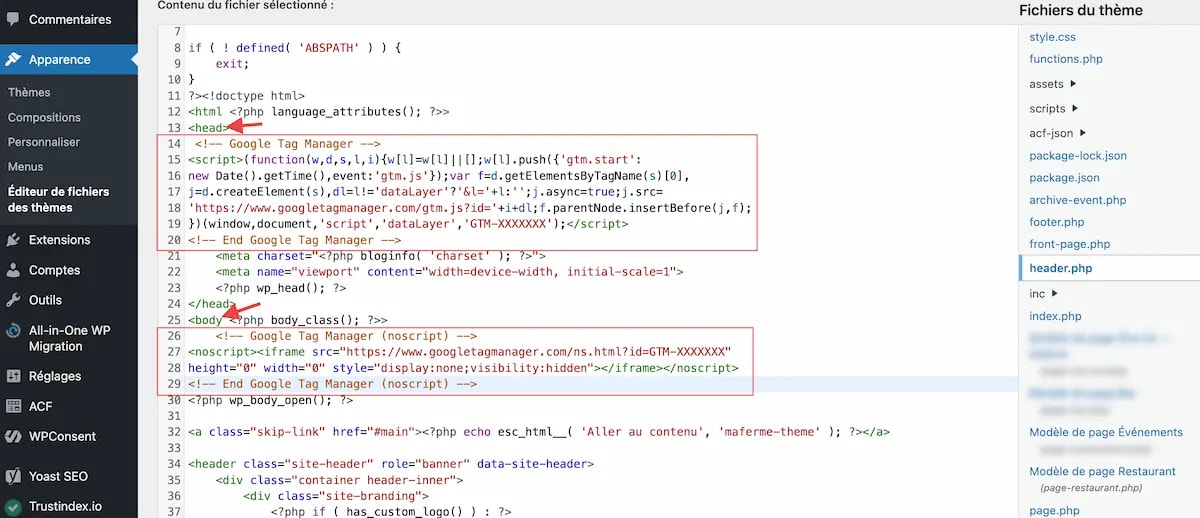
Fragment 1 — dans le <head> (le plus important) :
<!-- Google Tag Manager -->
<script>(function(w,d,s,l,i){w[l]=w[l]||[];w[l].push({'gtm.start':
new Date().getTime(),event:'gtm.js'});var f=d.getElementsByTagName(s)[0],
j=d.createElement(s),dl=l!='dataLayer'?'&l='+l:'';j.async=true;j.src=
'https://www.googletagmanager.com/gtm.js?id='+i+dl;f.parentNode.insertBefore(j,f);
})(window,document,'script','dataLayer','GTM-XXXXXXX');</script>
<!-- End Google Tag Manager -->
Fragment 2 — juste après la balise <body> (fallback pour les navigateurs sans JS) :
<!-- Google Tag Manager (noscript) -->
<noscript><iframe src="https://www.googletagmanager.com/ns.html?id=GTM-XXXXXXX"
height="0" width="0" style="display:none;visibility:hidden"></iframe></noscript>
<!-- End Google Tag Manager (noscript) -->
Remplacez GTM-XXXXXXX par votre ID de conteneur réel.
Notez que pour un site Web dynamique (les CMS notamment, vous trouverez les balises Head et Body sur le fichier header.php. Vous n'aurez qu'à les intégrer qu'une seule fois à cet endroit (cf ci-dessous sur Wordpress). Nous recommandons bien sûr ce type d'installation, cela évite d'utiliser un plug-in de plus.
2.2 Installation selon votre CMS
WordPress : si vraiment vous n'y arrivez pas comme ci-dessous, installez le plugin gratuit GTM4WP ou Insert Headers and Footers. Collez le fragment 1 dans le champ "Header" et le fragment 2 dans "Body". Pas besoin de toucher aux fichiers PHP.
Webflow : Paramètres du projet → Custom Code → collez le fragment 1 dans "Head Code" et le fragment 2 dans "Body Code (start)".
Shopify : Boutique en ligne → Thèmes → Modifier le code → fichier theme.liquid. Cherchez </head> pour le fragment 1, <body> pour le fragment 2.
Next.js / site custom : Dans votre layout principal (ex : app/layout.tsx), ajoutez le fragment 1 dans <head> via le composant Script de Next.js avec strategy="beforeInteractive", et le fragment 2 juste après <body>. (C'est exactement ce que vous faites avec Cursor — voir les instructions en fin d'article.)
2.3 Vérifier que GTM est bien installé
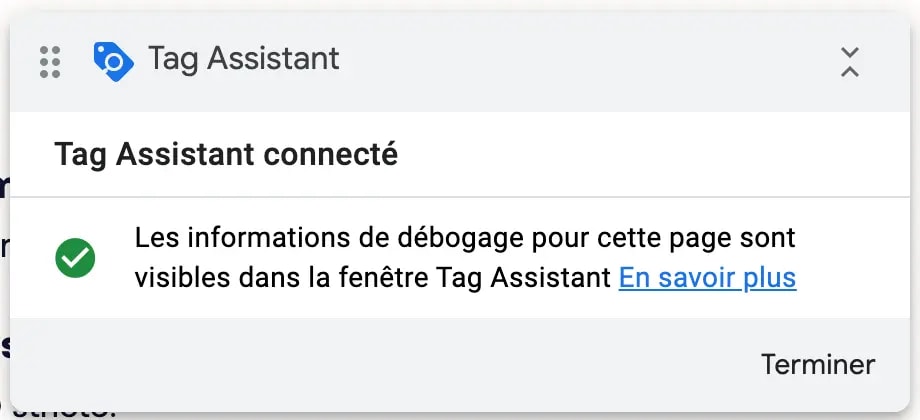
Une fois les snippets en place, retournez dans GTM et cliquez sur Prévisualiser/Preview (bouton en haut à droite). Entrez l'URL de votre site. Si la fenêtre Tag Assistant s'ouvre et affiche votre site avec un bandeau "Connected", l'installation est réussie.
Envie de maîtriser Google Analytics 4 ?
Formation complète pour exploiter tout le potentiel de GA4.
Les 3 piliers de GTM : balises, déclencheurs, variables
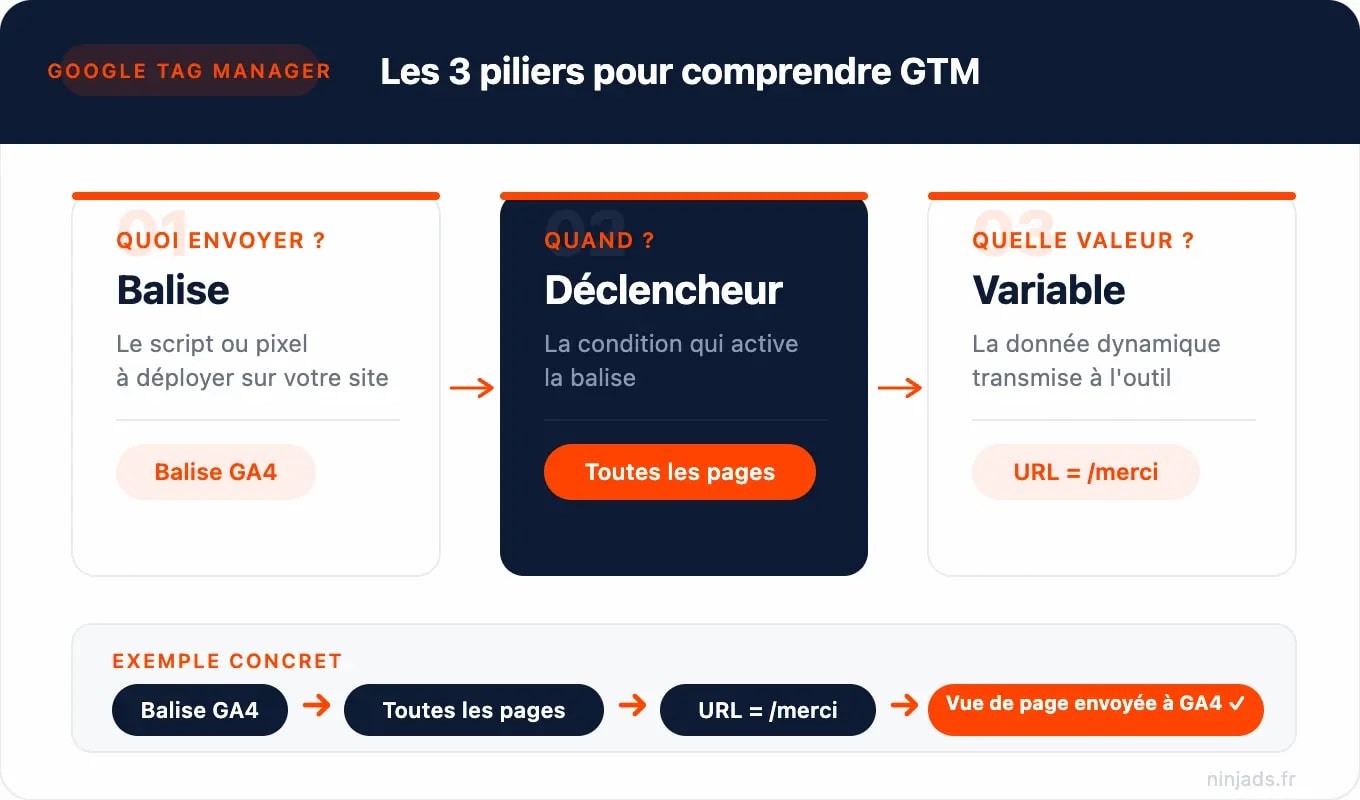
Avant de créer votre première balise, comprenez comment GTM pense. Tout repose sur trois concepts.
Les balises — Quoi envoyer ?
Une balise (tag) est un script ou un pixel que GTM va déposer sur votre site. Exemples : la balise GA4, le Meta Pixel, un pixel de conversion Google Ads, le code Hotjar…
GTM possède des modèles prêts à l'emploi pour les outils les plus courants. Vous n'avez pas à écrire le code vous-même — vous remplissez un formulaire.
Les déclencheurs — Quand l'envoyer ?
Un déclencheur (trigger) définit la condition qui active la balise. Exemples :
"Toutes les pages" → la balise se déclenche à chaque chargement de page
"Clic sur le bouton #contact" → la balise se déclenche quand quelqu'un clique sur ce bouton précis
"Scroll 50%" → la balise se déclenche quand l'utilisateur a scrollé à mi-page
Les variables — Quelle valeur utiliser ?
Une variable est une valeur dynamique que GTM peut lire sur votre site. Exemples : l'URL de la page courante, le texte d'un bouton cliqué, le montant d'un panier, la catégorie d'un article.
Les variables permettent d'enrichir vos balises avec des informations contextuelles sans coder.
Étape 3 — Créer votre première balise GA4
3.1 Récupérer votre ID de mesure GA4
Avant tout, récupérez votre ID de mesure dans Google Analytics 4. Allez dans Administration → Flux de données → votre site → ID de mesure. Il ressemble à G-XXXXXXXXXX.
3.2 Créer la balise dans GTM
Dans votre conteneur GTM :
Cliquez sur Balises dans le menu gauche
Cliquez sur Nouvelle
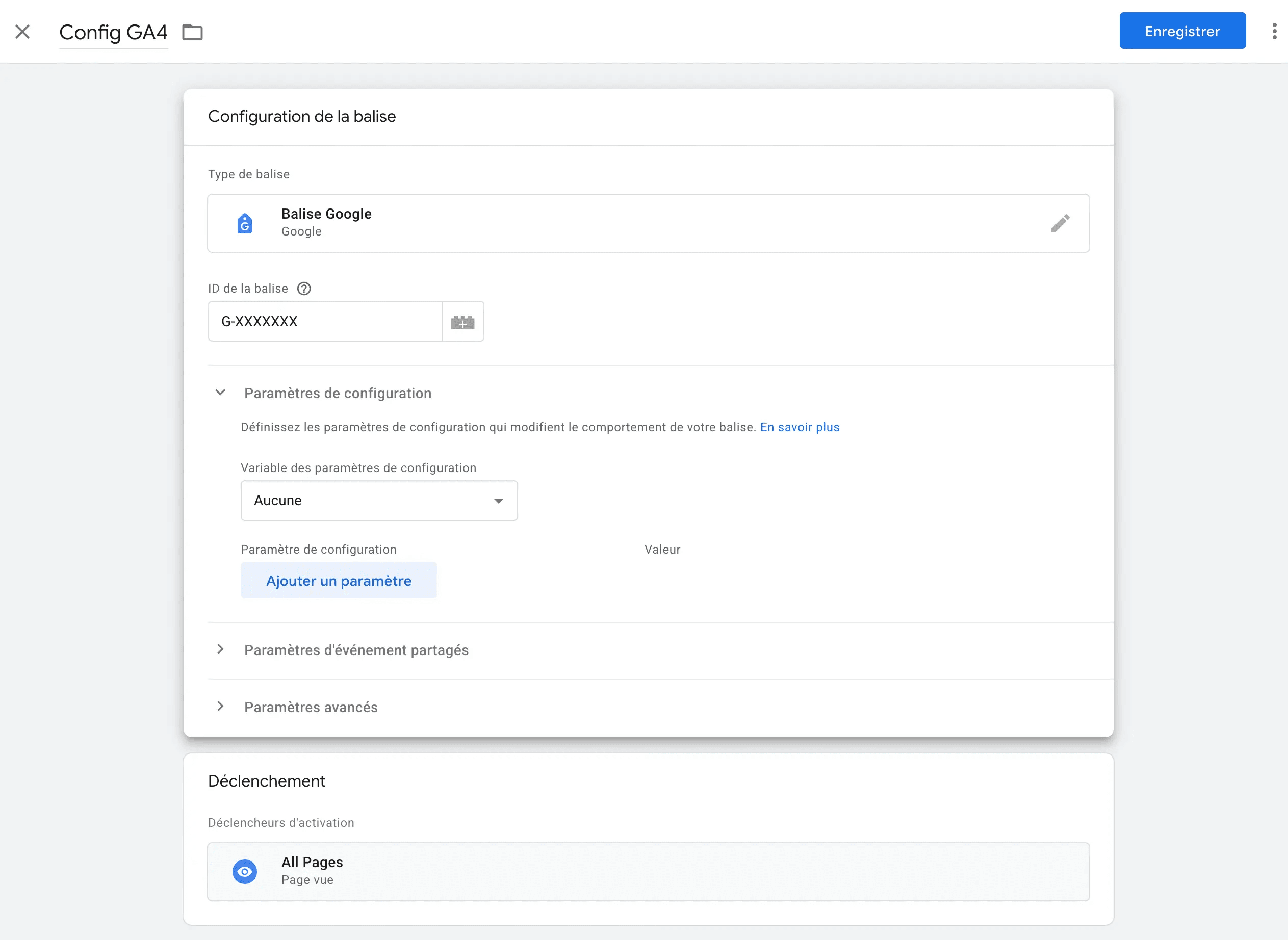
Cliquez sur Configuration de la balise
Choisissez Google Analytics : événement GA4
Sélectionnez Configurer manuellement les paramètres de l'API
Collez votre ID de mesure (
G-XXXXXXXXXX)Laissez le champ "Nom de l'événement" vide pour l'instant (cela enverra l'événement
page_viewpar défaut)
3.3 Associer le déclencheur "Toutes les pages"
Après avoir configuré la balise :
Cliquez sur Déclencheur
Choisissez Toutes les pages (déjà disponible par défaut)
Cliquez sur Enregistrer
Donnez un nom clair à votre balise, par exemple : GA4 - Toutes les pages.
⚠️ Erreur fréquente : Ne pas nommer ses balises. Quand vous en aurez 20, vous ne vous souviendrez plus de ce que fait "Balise 1". Adoptez une convention dès le départ :
[Outil] - [Type d'événement].
Étape 4 — Tester avec le mode Aperçu
Ne publiez jamais sans tester. Le mode Aperçu de GTM (aussi appelé Tag Assistant) vous permet de simuler votre configuration sur votre site en temps réel, sans que les visiteurs ne voient quoi que ce soit.
4.1 Activer le mode Aperçu
Cliquez sur le bouton Aperçu en haut à droite de GTM. Entrez l'URL de votre site et cliquez sur Connect. Un nouvel onglet s'ouvre avec votre site, et une fenêtre Tag Assistant s'ouvre en parallèle.
4.2 Lire le panneau Tag Assistant
Le panneau affiche deux colonnes :
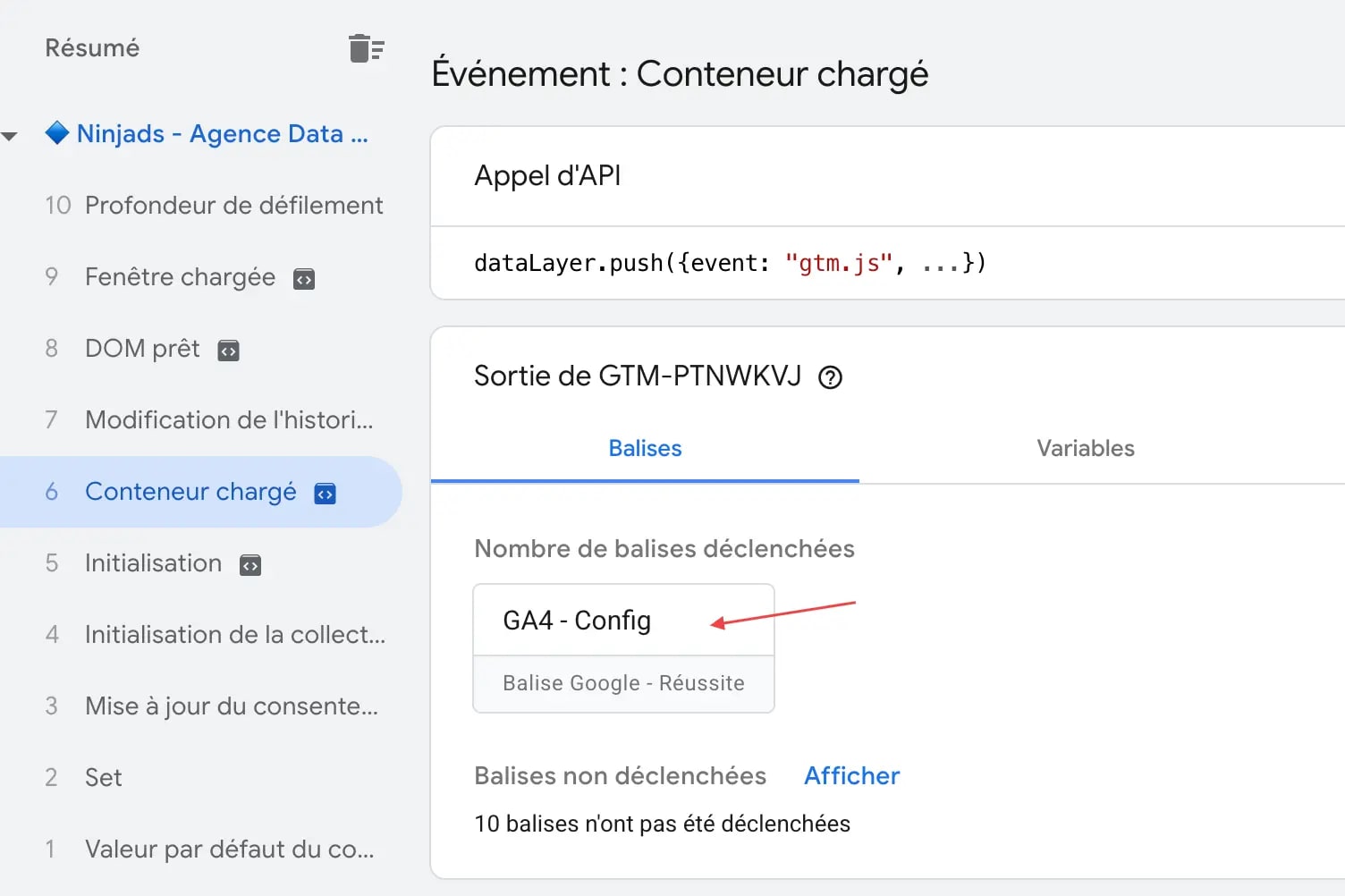
Tags Fired : balises qui se sont déclenchées sur cette page ✓
Tags Not Fired : balises configurées mais non déclenchées sur cette page
Votre balise GA4 - Toutes les pages doit apparaître dans Tags Fired pour chaque page que vous visitez.
4.3 Naviguer sur votre site pendant l'Aperçu
Cliquez sur différentes pages de votre site. À chaque navigation, le panneau Tag Assistant se met à jour et vous montre quelles balises se sont déclenchées et avec quelles valeurs.
4.4 Vérifier dans GA4 que les données arrivent
Dans Google Analytics 4, allez dans Rapports → Temps réel. Si vous voyez votre propre visite apparaître (votre ville, les pages visitées), GA4 reçoit bien les données via GTM.
Étape 5 — Publier votre conteneur
Les tests sont concluants. Il est temps de publier.
5.1 Cliquer sur Envoyer
Cliquez sur le bouton Envoyer en haut à droite. GTM vous demande de choisir entre :
Publier et créer une version ← choisissez toujours ça
Créer une version (sans publier)
5.2 Nommer votre version
Donnez un nom explicite à votre version. Exemples :
v1 - Installation initiale GA4v2 - Ajout Meta Pixel + événement Contact
Ce nommage vous permet de revenir en arrière facilement si quelque chose casse.
5.3 Vérifier que la publication est active
Retournez sur votre site en navigation normale (sans mode Aperçu). Dans GA4, les données en temps réel doivent toujours remonter. Félicitations — GTM est en production.
Les 5 balises à ajouter ensuite
Maintenant que la fondation est là, voici les balises les plus utiles à configurer en priorité :
1. Événement "Contact" ou "Formulaire soumis"
Déclencheur : clic sur le bouton de soumission du formulaire (ou visite de la page /merci). Pourquoi : mesurer combien de formulaires de contact sont remplis.
2. Suivi des clics sur les liens téléphone
Déclencheur : clic sur les liens tel: de votre site. Pourquoi : si vous êtes une PME ou une agence, les appels sont souvent votre première source de leads.
3. Profondeur de scroll
Déclencheur : déclencheur natif GTM "Profondeur de défilement" (50%, 75%, 90%). Pourquoi : savoir si vos visiteurs lisent vraiment vos articles ou repartent en 5 secondes.
4. Meta Pixel (si vous faites de la pub Facebook/Instagram)
Template natif GTM : "Meta Pixel". Renseignez votre Pixel ID et choisissez le déclencheur "Toutes les pages" pour le PageView.
5. Balise de conversion Google Ads
Template natif GTM : "Google Ads - Suivi des conversions". Nécessite votre ID de conversion et votre étiquette Google Ads. Indispensable pour optimiser vos campagnes.
Pour structurer dès le départ quelles balises vous allez déployer et dans quel ordre, notre assistant plan de taggage vous génère un plan complet en quelques questions.
Besoin d'un tracking fiable et complet ?
Notre équipe configure votre analytics et tracking server-side.
Les erreurs classiques à éviter
Erreur 1 — Installer GTM ET coller GA4 directement dans le code
Résultat : chaque page vue est comptée deux fois dans GA4. Vos données sont fausses. Si vous passez à GTM, supprimez le snippet GA4 que vous aviez mis directement dans le code.
Erreur 2 — Ne jamais vérifier avec Tag Assistant avant de publier
Une balise mal configurée peut envoyer des données fausses pendant des semaines avant que quelqu'un s'en aperçoive. Le mode Aperçu prend 2 minutes — utilisez-le à chaque modification.
Erreur 3 — Créer un déclencheur "Toutes les pages" pour une balise de conversion
Une balise de conversion (achat, formulaire) ne doit se déclencher que sur l'événement correspondant, pas sur toutes les pages. Sinon vous comptez des centaines de fausses conversions.
Erreur 4 — Publier sans nommer la version
Si vous devez revenir en arrière dans GTM, un historique plein de "Version 1", "Version 2" est inutilisable. Nommez chaque version avec ce qu'elle contient.
Erreur 5 — Ignorer le datalayer
Le datalayer est le canal de communication entre votre site et GTM. Pour les événements avancés (achat e-commerce, valeur de panier, catégories de produits), vous aurez besoin d'un développeur pour pousser les données dans le datalayer — mais une fois que c'est fait, GTM les capte automatiquement. C'est l'un des sujets couverts dans notre formation Google Tag Manager.
Aller plus loin {#aller-plus-loin}
Ce guide vous donne la base pour être autonome sur GTM. Mais le tracking d'un site réel va plus loin : événements e-commerce, tracking des applications no-code, intégration avec des outils tiers, gouvernance des données…
Pour maîtriser GTM en profondeur, notre formation Google Tag Manager couvre en une journée l'ensemble du périmètre : plan de taggage, événements avancés, datalayer, débogage, et bonnes pratiques de nommage. Elle est éligible au financement CPF.
Si vous préférez déléguer le tracking et la mise en place de votre plan de taggage à une équipe spécialisée, notre pôle analytics & tracking prend en charge l'audit, la configuration et la documentation.
Pour aller plus loin sur la mesure : découvrez comment Matomo peut remplacer GA4 si vous cherchez une solution conforme RGPD sans avoir besoin de bandeau de consentement pour les statistiques de base.
Et si vous voulez suivre les dernières évolutions du tracking — notamment pour les sites et applications no-code — lisez notre article sur le tracking GTM appliqué aux outils no-code en 2026.
En résumé
Étape | Ce que vous faites | Temps estimé |
|---|---|---|
1 | Créer compte + conteneur GTM | 5 min |
2 | Installer les 2 snippets sur le site | 10 min |
3 | Créer la balise GA4 | 5 min |
4 | Tester avec Tag Assistant | 10 min |
5 | Publier le conteneur | 2 min |
Total | GTM opérationnel | ~30 min |
Google Tag Manager n'est pas réservé aux développeurs. C'est précisément l'inverse : c'est l'outil qui vous libère de la dépendance au développeur pour tout ce qui concerne le tracking. Le plus difficile, c'est de se lancer. Vous venez de le faire.
Cet article a été rédigé par l'équipe Ninjads, agence spécialisée en analytics, tag management et data visualisation . Nous formons les équipes marketing à l'autonomie sur leurs outils de mesure.